【背景】:
在使用金蝶KIS专业版处理业务过程中,由于每家客户的管理模式、业务提示等都不尽相同,因此对于业务查询报表等的需求也必然不同。于是很多伙伴利用KISBOS为客户制作了一些定制的查询报表,而且对于相似的业务报表,同一个报表可以在多个账套或客户中使用。但是经常会遇到这样一个问题:这个报表是一个ZIP文件,怎么才能让这个报表在账套中使用起来呢?
【分析】:
金蝶 KIS专业版中,从V9.0以后的所有产品中,系统都提供了专门的自定义报表的管理功能,对于已经制作成的KISBOS报表,只需要通过简单的导入、维护 操作,即可在软件中使用。以下以一张已经制作好的物料收发明细表的KISBOS报表为例,简述KISBOS报表在账套中的使用过程。
【处理】:
1、导入自定义报表
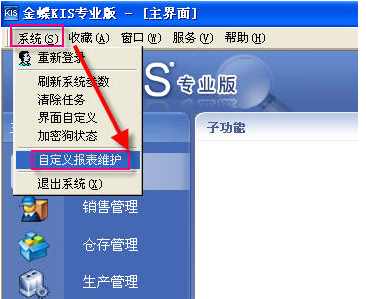
首先需要登录金蝶KIS专业版,然后通过菜单系统--》自定义报表维护,进入自定义报表维护功能操作界面:
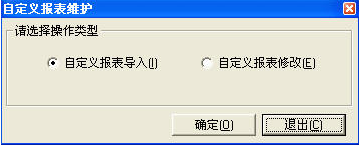
这时选择
操作类型中的
自定义报表导入:
确定后,将显示以下操作窗口,供用户选择已经制作成的KISBOS报表文件的存放路径:
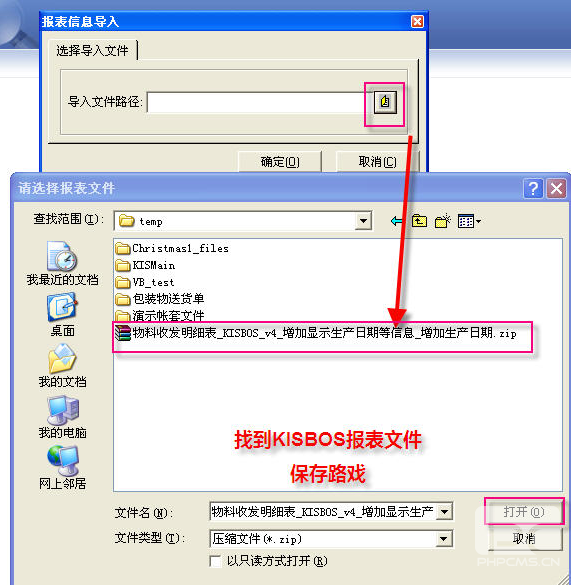
点击
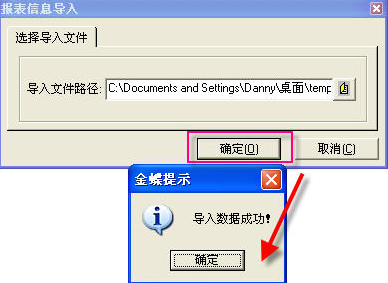
打开,即完成了KISBOS报表文件的导入操作:
 2、发布KISBOS查询报表
完成上述操作后,系统将自动回到最初的自定义报表管理的操作界面,如下图:
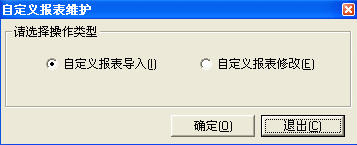
此时选择
自定义报表修改,确定后进入报表维护功能界面:
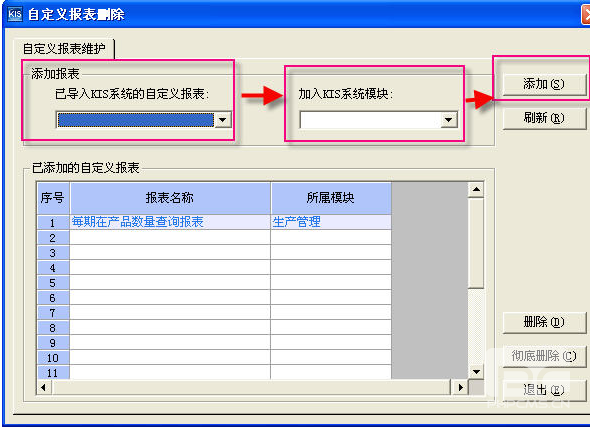
这时,我们只需要选择已经导入的报表,并确定需要将此报表发布到哪一个管理系统中,再点击添加即可完成。如我们选择将报表发布到仓库管理系统中:

完成上述操作后,点击添加:
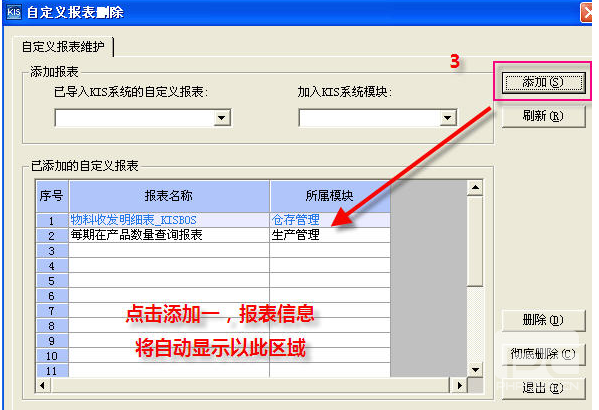
最后,点击退出,即完成整个报表的导入、发布的操作过程。同样,如果不需要此报表了,可以重复前面的操作,在上图中点击的删除即可。
3、KISBOS报表使用
完成上述操作后,如果用户直接点击仓存管理,将会发现找不到刚才发布的查询报表。这里有一个要求:KISBOS报表发布后,需要重新登录之后,才能使用。重新登录后,将会发现在仓库管理系统中增加了一张刚才发布的报表:

直接双击该报表,就会显示出熟悉的报表查询界面:

设置好查询条件后,确定,即可获得所需要的查询报表结果:
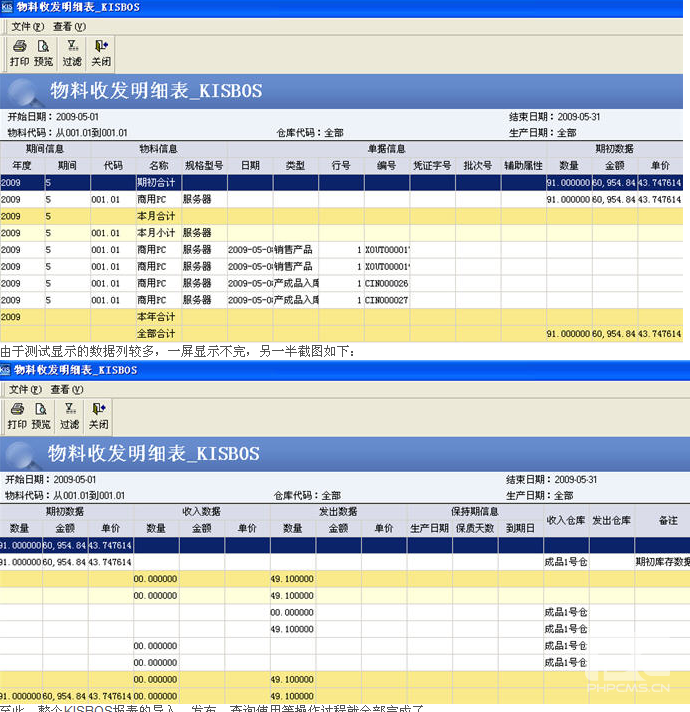
至此,整个KISBOS报表的导入、发布、查询使用等操作过程就全部完成了。
温馨提示:
1、
这张报表与系统中已有的报表相比的不同之处,在于它提供了对于使用了保质期管理的存货的收发业务,提供了生产日期、保质期数、到期日等信息,还提供了单据所涉及的出入库仓库等信息。本例供参考相似操作参考。
2、此操作在金蝶KIS专业版V9.0以上产品中
均相同。
更多技术问题请咨询:湖北微信科技有限公司 027-84233202


 鄂公网安备:42010502000327


